Editor & Schnitt
Mit dem Editor machen Sie aus einer Tagesvorschau einen fertigen Film. Sie schneiden Szenen, wählen die Blickrichtung der X5, mischen Ton und Musik ab und rendern zum Schluss in 1080p.
Tipp: Erst das Bild, dann der Ton. Bild-Änderungen erzeugen mit Schnitt neu rendern eine neue Version. Das dauert Minuten. Ton-Änderungen mischt Ton neu mischen in Sekunden nach, ohne das Bild anzufassen.
Empfohlener Arbeitsablauf
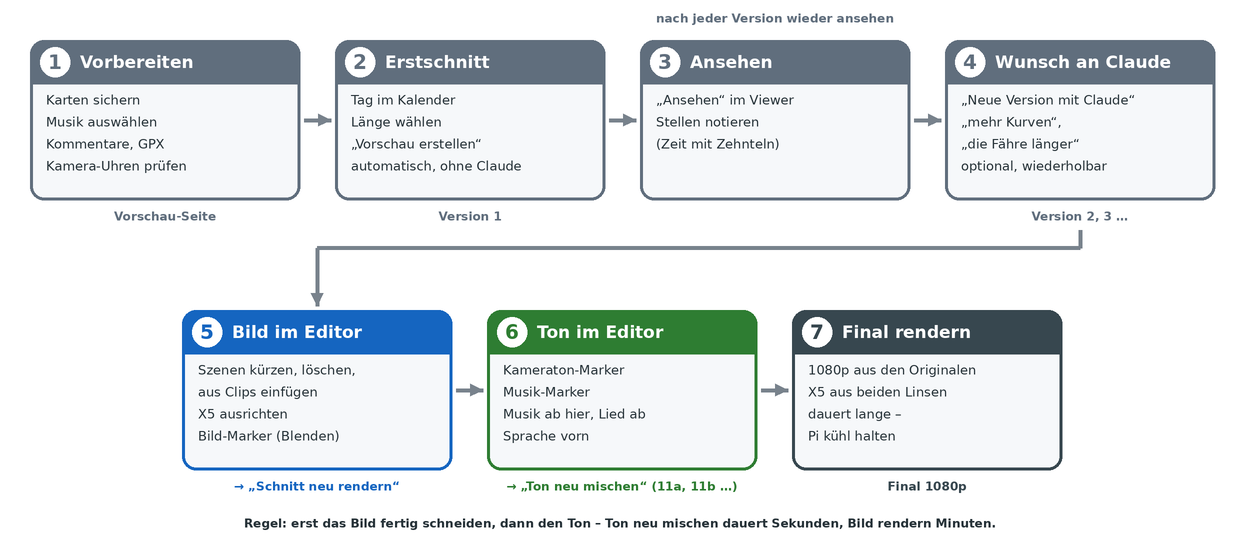
- Vorbereiten (Seite Vorschau): Sichern Sie die Karten, wählen Sie die Musik aus und laden Sie Sprachkommentare und GPX hoch. Stellen Sie bei Kameras mit falscher Uhr zuerst die Kamera-Uhren (von Hand oder mit der Zeit-Klappe). Sonst landen Clips am falschen Tag oder an der falschen Stelle.
- Erstschnitt: Wählen Sie den Tag im Kalender, wählen Sie die Länge und tippen Sie auf Vorschau erstellen. Die erste Version schneidet der Pi automatisch, ohne Claude.
- Ansehen: Schauen Sie die Version mit Ansehen im Viewer durch. Die Zeit in der Bedienleiste zeigt Zehntelsekunden. Notieren Sie sich Stellen, die Sie ändern möchten.
- Wunsch an Claude (optional): Beschreiben Sie grobe Änderungen in Worten, z. B. „mehr Kurven“, „die Fähre länger“ oder „Musik leiser, wenn ich rede“, und tippen Sie auf Neue Version mit Claude. Das können Sie beliebig oft wiederholen. Jede Runde ergibt eine neue Version.
- Bild im Editor: Öffnen Sie die beste Version im Editor und machen Sie das Bild fertig: Szenen kürzen, verschieben, löschen, Szenen aus Clips einfügen, X5-Szenen ausrichten, Bild-Blenden setzen. Tippen Sie dann auf Schnitt neu rendern. Es entsteht eine neue Version.
- Ton im Editor: Öffnen Sie die neue Version wieder im Editor und mischen Sie den Ton ab: Kameraton- und Musik-Marker, Musikstart, „Sprache vorn“. Ton neu mischen erzeugt in Sekunden eine Unterversion (z. B. 11a, 11b …). Wiederholen Sie das, bis alles passt.
- Final rendern: Tippen Sie bei der fertigen Version auf Final rendern. Der Pi rendert 1080p aus den Originaldateien.
Warum diese Reihenfolge? Schnitt neu rendern übernimmt zwar Ton, Musik und Marker, dauert aber Minuten. Ton neu mischen dauert nur Sekunden, ändert aber nie das Bild. Legen Sie zuerst das Bild fest, rendern Sie es nur einmal. Den Ton können Sie danach beliebig oft nachmischen.
Den Editor öffnen
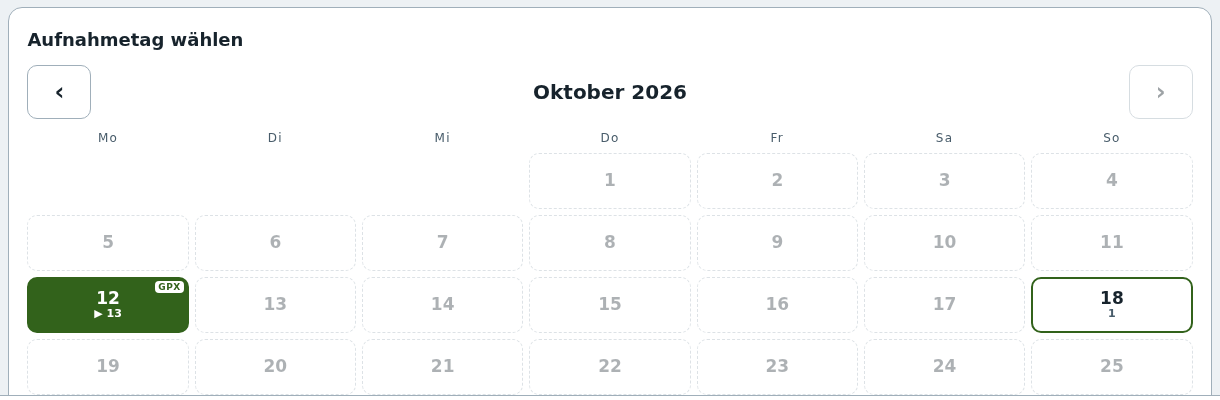
- Öffnen Sie die Seite Vorschau und tippen Sie den Tag im Kalender an. Tage mit Videos sind hervorgehoben. Die Zahl darunter (▶ 13) zählt die Versionen, GPX zeigt einen GPS-Track an.
- Darunter stehen die Versionen des Tages. Jede Karte zeigt Nummer, Qualität, Länge und Titel, den Wunsch, die Musik, Claudes Antwort und die Zahl der Ton-Marker.
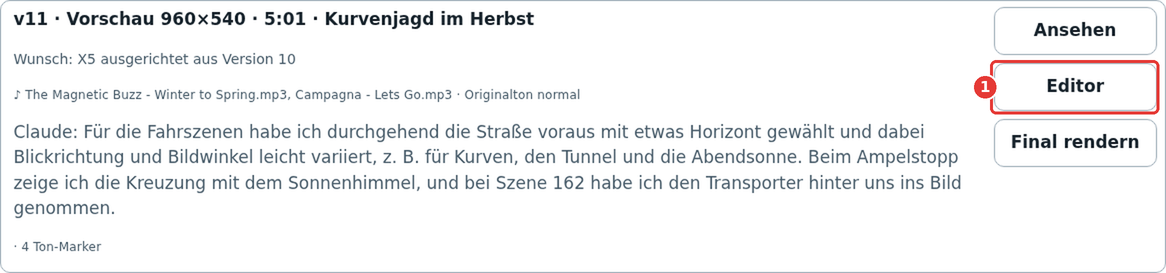
- Tippen Sie auf Editor (①). Die Version öffnet sich im Editor.
Hinweis: Der Knopf Editor erscheint nur bei Versionen mit eigenem Kameraton (ab SD Migrator 2.17). Erstellen Sie ältere Versionen zuerst neu.
Die Arbeitsfläche
Der Editor liegt als feste Arbeitsfläche über dem ganzen Fenster. Die Seite dahinter scrollt nicht, nichts verrutscht.
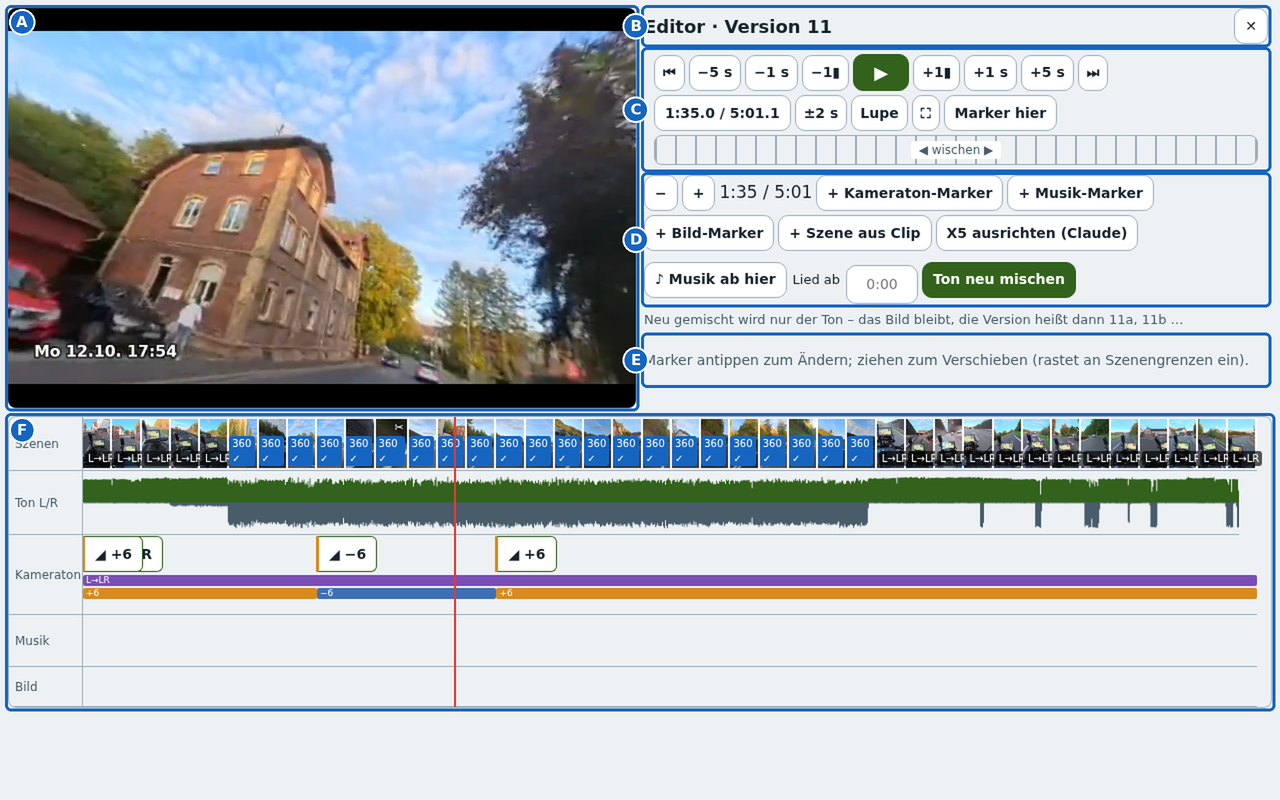
| Bereich | Inhalt | |
|---|---|---|
| A | Video | Die Version, die Sie bearbeiten (¼ des Fensters). Unten links Datum und Uhrzeit der Aufnahme. |
| B | Titel | Versionsnummer und ✕ zum Schließen. Bleibt beim Scrollen stehen. |
| C | Bedienleiste | Abspielen und genau positionieren. |
| D | Werkzeuge | Zoom, Marker setzen, Szenen einfügen, X5, Musikstart, Speichern. |
| E | Details | Einstellungen zum angetippten Marker oder zur angetippten Szene, darunter Clip-Browser und X5-Ausrichtung. |
| F | Timeline | Szenen, Wellenform und die drei Marker-Spuren. |
Der rechte Bereich (B–E) scrollt für sich. Im Hochformat stehen Video, rechter Bereich und Timeline untereinander.
Bedienleiste: genau positionieren
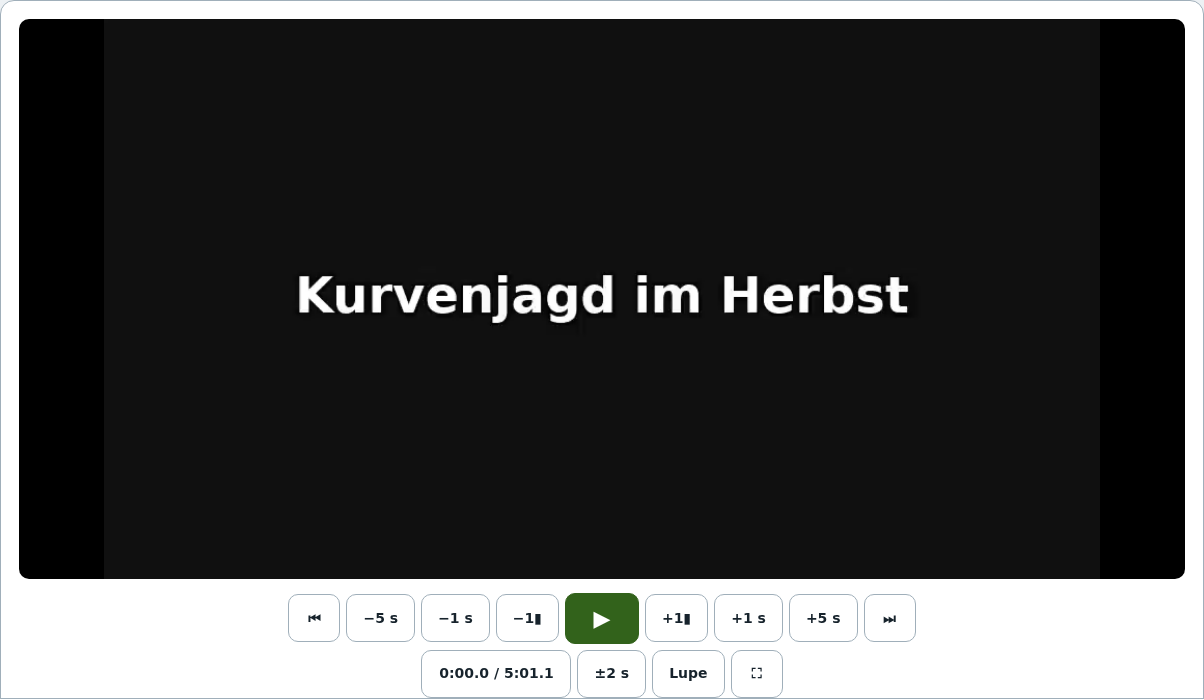
Viewer und Editor haben dieselbe Bedienleiste. Das Videobild selbst reagiert nicht auf Tippen. So springt mit Handschuhen nichts versehentlich.
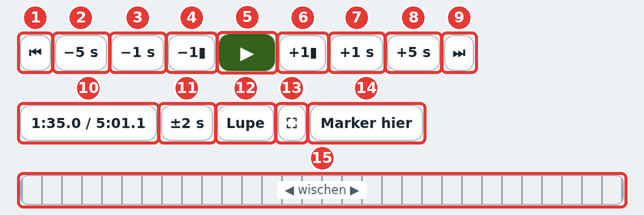
| Nr. | Knopf | Wirkung |
|---|---|---|
| 1 | ⏮ | Zum Anfang der aktuellen bzw. vorigen Szene |
| 2 | −5 s | 5 Sekunden zurück |
| 3 | −1 s | 1 Sekunde zurück |
| 4 | −1▮ | 1 Bild zurück |
| 5 | ▶ / ⏸ | Abspielen / Pause |
| 6 | +1▮ | 1 Bild vor |
| 7 | +1 s | 1 Sekunde vor |
| 8 | +5 s | 5 Sekunden vor |
| 9 | ⏭ | Zum Anfang der nächsten Szene |
| 10 | Zeit | Position / Länge mit Zehnteln. Antippen öffnet Gehe zu (Eingabe als m:ss.s, Komma geht auch) |
| 11 | ±2 s | Probehören: spielt von 2 s vor bis 2 s nach der Stelle und kehrt zurück |
| 12 | Lupe | Bildstreifen und vergrößerte Wellenform ±5 s |
| 13 | ⛶ | Vollbild |
| 14 | Marker hier | Setzt einen Kameraton-Marker genau am Abspielkopf (nur im Editor) |
| 15 | Jog | Wischen Sie mit dem Finger, um den Abspielkopf fein zu bewegen, ca. 1 s pro cm – unabhängig vom Zoom |
Die Lupe
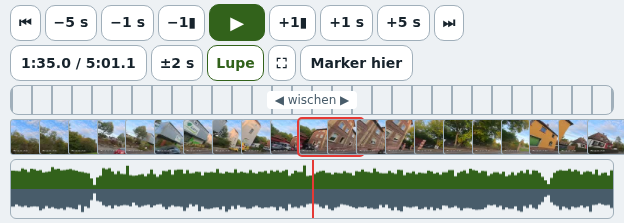
Die Lupe zeigt 21 Bilder im Abstand von 0,5 s rund um den Abspielkopf. Darunter sehen Sie die stark vergrößerte Wellenform für ±5 s. Der rote Rahmen markiert die aktuelle Stelle.
- Tippen Sie ein Bild oder eine Stelle in der Wellenform an. Der Abspielkopf springt genau dorthin.
- Tippen Sie nochmals auf Lupe, um sie zu schließen.
Tipp: Mit der Lupe finden Sie den Anfang eines Satzes oder einen Schnitt auf das Bild genau.
Werkzeuge
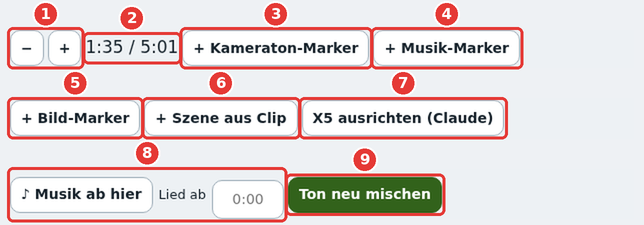
| Nr. | Werkzeug | Wirkung |
|---|---|---|
| 1 | − / + | Timeline heraus- bzw. hineinzoomen |
| 2 | Zeit | Position des Abspielkopfs |
| 3 | + Kameraton-Marker | Marker auf der Spur Kameraton am Abspielkopf |
| 4 | + Musik-Marker | Marker auf der Spur Musik |
| 5 | + Bild-Marker | Marker auf der Spur Bild (Ab- und Aufblende) |
| 6 | + Szene aus Clip | Öffnet den Clip-Browser |
| 7 | X5 ausrichten (Claude) | Claude wählt die Blickrichtung aller X5-Szenen |
| 8 | ♪ Musik ab hier · Lied ab | Musikstart im Video und im ersten Lied |
| 9 | Ton neu mischen | Speichert Ton-Änderungen als Unterversion. Nach Schnitt-Änderungen heißt der Knopf Schnitt neu rendern |
Ein Punkt hinter dem Knopf („Ton neu mischen ●“) zeigt ungespeicherte Änderungen. Darunter steht in einem Satz, was beim Speichern passiert.
Timeline
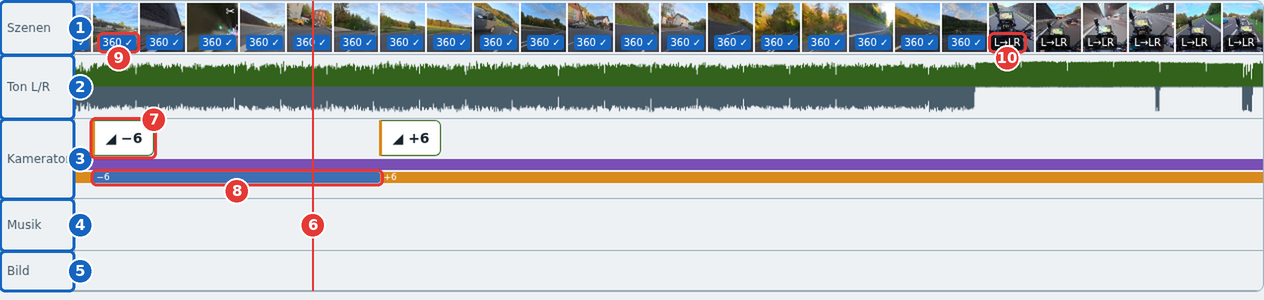
| Nr. | Element | Bedeutung |
|---|---|---|
| 1 | Szenen | Jede Szene mit Vorschaubild, Breite = Länge. Antippen wählt sie aus |
| 2 | Ton L/R | Wellenform des Kameratons: oben der linke, unten der rechte Kanal |
| 3 | Kameraton | Marker-Spur für den Ton der Kameras |
| 4 | Musik | Marker-Spur für die Musik |
| 5 | Bild | Marker-Spur für Blenden |
| 6 | Abspielkopf | Rote Linie. Tippen Sie irgendwo in die Timeline, um ihn dorthin zu setzen |
| 7 | Marker | Fähnchen mit Aktion und Wert (◢ +6 = Pegel +6 dB). Antippen = bearbeiten, ziehen = verschieben |
| 8 | Zustandsband | Farbiger Balken: zeigt, wie lange ein Marker gilt – bis zum nächsten Marker derselben Art |
| 9 | 360 / 360 ✓ | X5-Szene; mit ✓ ist die Blickrichtung festgelegt |
| 10 | L→LR | Kanal-Vorgabe der Kamera: linker Kanal auf beide Seiten (z. B. Helmmikro der Ace Pro 2) |
Weitere Zeichen auf den Szenen:
- ✂ = Szene von Hand eingefügt
- R→LR = rechter Kanal auf beide Seiten
Zoomen Sie mit − und + in den Werkzeugen. Die Timeline scrollt waagrecht.
Ton-Marker
Ein Marker hängt an einer Szene plus Versatz. Verschieben oder kürzen Sie die Szene, wandert der Marker mit seinem Bild mit.
Ein Marker ist ein Zustand: Er gilt ab seiner Stelle bis zum nächsten Marker derselben Art auf derselben Spur. Für „wieder normal“ setzen Sie einen Umkehr-Marker (z. B. 0 dB, ein, Kamera-Vorgabe).
Marker setzen
- Bringen Sie den Abspielkopf an die gewünschte Stelle (Jog, Lupe, ±1 Bild).
- Tippen Sie auf + Kameraton-Marker, + Musik-Marker, + Bild-Marker oder Marker hier.
Marker bearbeiten
Tippen Sie den Marker an. Im Bereich Details erscheinen Spur und Zeit, die Aktion, der Wert und Löschen.

| Spur | Aktion | Werte | Wirkung |
|---|---|---|---|
| Kameraton | Pegel | −15, −6, 0, +6, +15 dB | Lautstärke mit 1 s Übergang |
| Kameraton | Ein/Aus | ein, aus | Ton ein- oder ausblenden (2 s) |
| Kameraton | Kanäle | links auf beide, rechts auf beide, Stereo, Kamera-Vorgabe | z. B. nur das Helmmikro, ohne Navi |
| Kameraton | Sprache vorn | an, aus | Musik wird stark leiser, solange gesprochen wird; Sprache +3 dB |
| Musik | Pegel | −15, −6, 0, +6, +15 dB | Lautstärke der Musik |
| Musik | Ein/Aus | ein, aus | Musik ein- bzw. ausblenden |
| Bild | Ein/Aus | aus, ein | Abblende über Schwarz bzw. Aufblende (2 s, auch über Schnitte) |
Beispiel aus dem Bild oben: +6 dB ab 0:00, −6 dB ab 1:00 (dort wird es laut), wieder +6 dB ab der Szene danach. Das Zustandsband zeigt die Abschnitte in Farbe.
Marker verschieben
Ziehen Sie den Marker. Er rastet an Szenengrenzen ein.
Verwaiste Marker
Fällt eine Szene aus dem Schnitt, bleibt ihr Marker als „verwaist“ unter den Details sichtbar. Holen Sie ihn an den Abspielkopf oder löschen Sie ihn.
Szenen schneiden
Tippen Sie eine Szene in der Timeline an. Der Abspielkopf springt an ihren Anfang, und unter Details erscheinen die Schnittwerkzeuge.
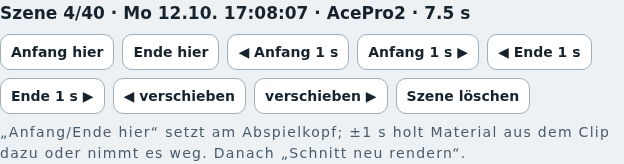
| Werkzeug | Wirkung |
|---|---|
| Anfang hier / Ende hier | Szene beginnt bzw. endet am Abspielkopf |
| ◀ Anfang 1 s / Anfang 1 s ▶ | 1 s Material aus dem Clip davor dazuholen bzw. wegnehmen |
| ◀ Ende 1 s / Ende 1 s ▶ | Ende 1 s kürzen bzw. 1 s aus dem Clip dazuholen |
| ◀ verschieben / verschieben ▶ | Szene eine Position nach vorn bzw. hinten |
| Szene löschen | Szene aus dem Schnitt nehmen |
Die Kopfzeile zeigt Nummer, Aufnahmezeit, Kamera und Länge der Szene. Nach der ersten Änderung erscheint ein Hinweis: Video und Wellenform zeigen noch den alten Schnitt. Erst Schnitt neu rendern erzeugt die neue Version. Marker bleiben dabei an ihrem Bild.
Auf das Bild genau kürzen
- Tippen Sie die Szene an.
- Gehen Sie mit Jog oder Lupe zur gewünschten Stelle.
- Tippen Sie auf Anfang hier bzw. Ende hier.
Szene aus einem Clip einfügen
+ Szene aus Clip öffnet den Clip-Browser. Er zeigt den gewählten Clip im großen Videofeld – bei der X5 beide Fisheye-Linsen nebeneinander.
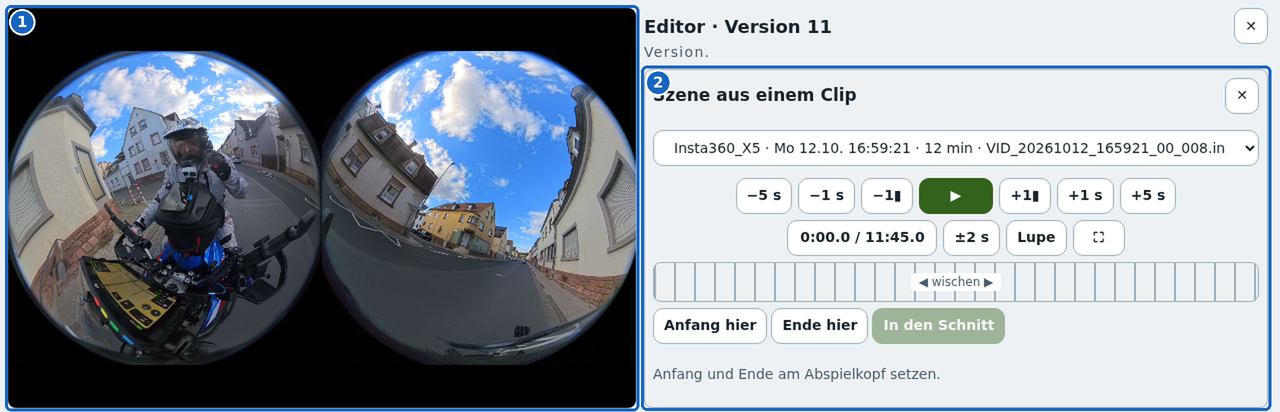
- Videofeld – der Clip läuft hier statt der Version.
- Clip-Browser – oben die Auswahl aller Clips des Tages (Kamera, Uhrzeit, Länge, Dateiname), darunter eine eigene Bedienleiste mit Jog und Lupe.
So fügen Sie eine Szene ein:
- Wählen Sie einen Clip.
- Gehen Sie zur Anfangsstelle und tippen Sie auf Anfang hier.
- Gehen Sie zur Endstelle und tippen Sie auf Ende hier.
- Tippen Sie auf In den Schnitt.
Die Szene landet nach ihrer Aufnahmezeit an der passenden Stelle und trägt ✂. ✕ schließt den Browser, das Videofeld zeigt wieder die Version.
X5-Szenen ausrichten (360°)
Die Insta360 X5 filmt rundum. Für den Film wählen Sie pro Szene eine Blickrichtung. Ohne Ausrichtung zeigt der Pi die vordere Linse, 35° nach unten geneigt.
Von Hand
Tippen Sie eine Szene mit 360 an. Unter den Schnittwerkzeugen erscheint das Rundumbild.
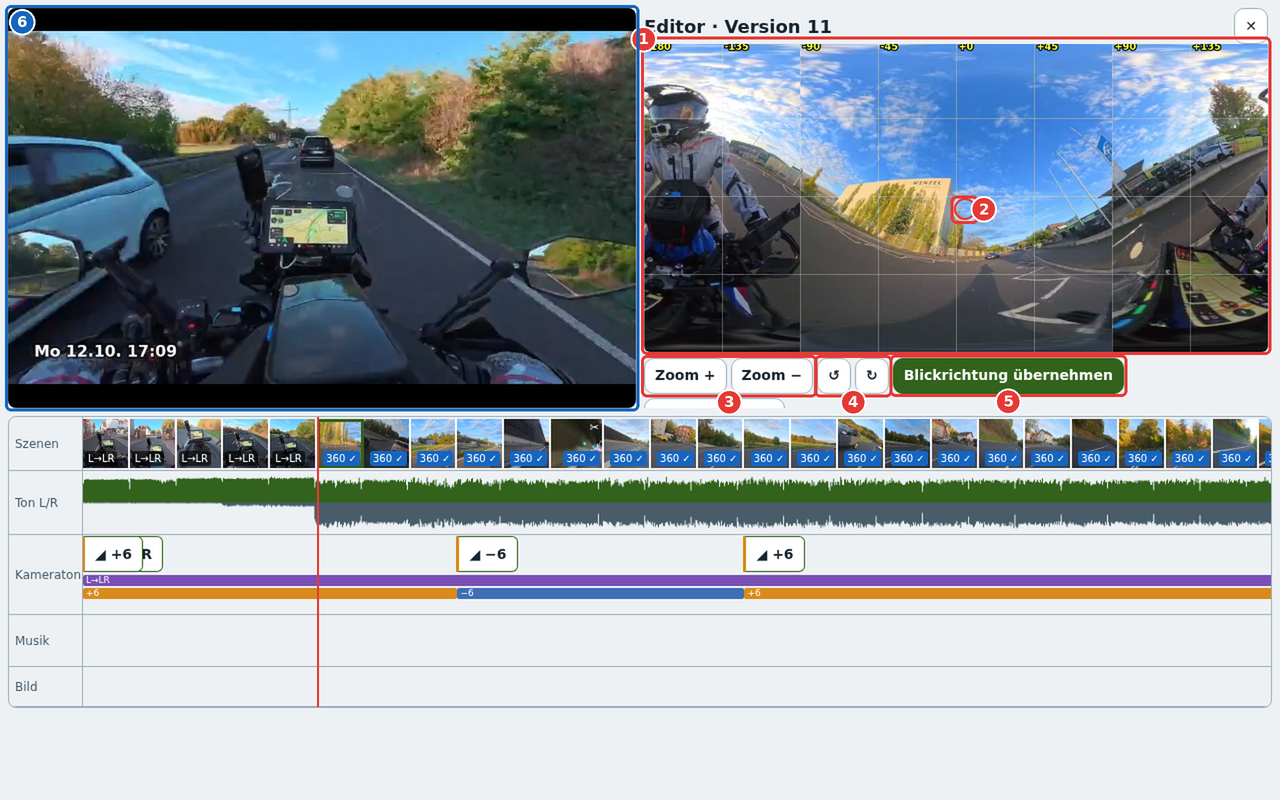
| Nr. | Element | Wirkung |
|---|---|---|
| 1 | Rundumbild | Die ganze Kugel aufgeklappt, Raster alle 45°. Oben die Gradzahlen: 0 = Mitte, positiv nach rechts |
| 2 | Fadenkreuz | Die gewählte Blickrichtung. Tippen oder ziehen Sie im Bild, um yaw (links/rechts) und pitch (hoch/runter) zu setzen |
| 3 | Zoom + / Zoom − | Bildwinkel enger bzw. weiter |
| 4 | ↺ / ↻ | Bild neigen (roll), z. B. wenn die Kamera schief montiert war |
| 5 | Blickrichtung übernehmen | Speichert die Ansicht für diese Szene, das Etikett wird 360 ✓ |
| 6 | Video | Zeigt weiter die Version |
Darunter stehen die Werte (yaw, pitch, roll, Bildwinkel). Vorgabe (vorn) setzt die Szene zurück. Die Vorschau der Ansicht zeigt genau den Ausschnitt, der gerendert wird.
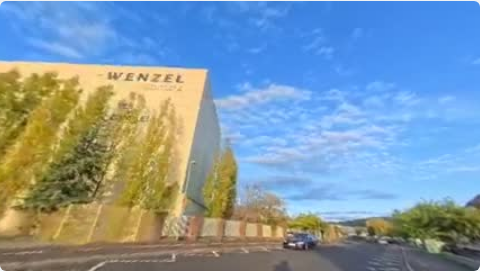
Hinweis: Übernommene Blickrichtungen gelten erst nach Schnitt neu rendern.
X5 ausrichten mit Claude
X5 ausrichten (Claude) öffnet unter Details dieses Feld:
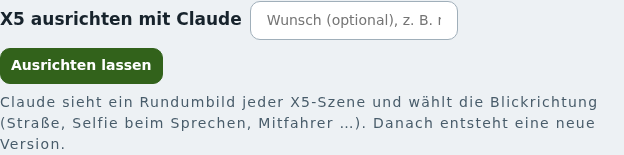
Claude sieht sich jede X5-Szene rundum an und wählt pro Szene die Blickrichtung: Straße beim Fahren, Selfie beim Sprechen, Mitfahrer, Landschaft beim Stopp.
- Geben Sie optional einen Wunsch ein, z. B. „mehr Selfie, Frank zeigen“.
- Tippen Sie auf Ausrichten lassen. Es entsteht eine neue Version.
- Bessern Sie danach einzelne Szenen von Hand nach.
Die Vorschau nutzt verkleinerte Vorschaudateien der X5. Final rendern verwendet beide Linsen der Originalaufnahme.
Musik: Start und erstes Lied
- ♪ Musik ab hier: Die Musik setzt erst an der Stelle des Abspielkopfs ein, z. B. nach einem Intro mit Originalton. Der Knopf zeigt dann z. B. „♪ ab 0:12“. ✕ entfernt den Start wieder.
- Lied ab: Das erste Lied beginnt erst an dieser Stelle (Eingabe als
m:ss), z. B. um ein langes Intro im Lied zu überspringen.
Beides wird mit Ton neu mischen wirksam. Welche Titel laufen, legen Sie mit der Musikauswahl auf der Seite Vorschau fest (oder Claude bei einem Wunsch).
Speichern: Ton neu mischen oder Schnitt neu rendern
| Ton neu mischen | Schnitt neu rendern | |
|---|---|---|
| Wann | nur Kameraton-/Musik-Marker oder Musikstart geändert | Szenen, X5-Ansichten oder Bild-Marker geändert |
| Dauer | Sekunden | Minuten (je nach Länge) |
| Bild | unverändert übernommen | neu gerendert |
| Ergebnis | Unterversion: 11 → 11a, 11b … | neue Version: 12 |
| Marker und Musik | neu gemischt | übernommen |
Der Editor wählt den richtigen Knopf selbst: Sobald Szenen oder Bild-Marker geändert sind, wird aus Ton neu mischen der Knopf Schnitt neu rendern (bei reinen Bild-Markern Bild neu rendern). Nach dem Speichern schließt der Editor. Die neue Version steht oben in der Liste.
Achtung: Tippen Sie bei ungespeicherten Änderungen auf ✕, fragt der Editor „Änderungen verwerfen?“. Bestätigen Sie, gehen die Änderungen verloren.
Final rendern
- Tippen Sie bei der fertigen Version auf Final rendern.
- Der Pi rendert 1080p aus den Originaldateien (X5 aus beiden Linsen).
Das dauert ein Vielfaches der Filmlänge. Bei der X5 rechnet der Pi etwa 7 s pro Sekunde Film. Bei Hitze drosselt der Pi die Leistung. Die Seite muss während des Renderns nicht offen bleiben.
Achtung: Halten Sie den Pi während des Renderns kühl und schalten Sie ihn nicht aus.
Im Viewer (Ansehen) laufen Vorschau und Final mit derselben Bedienleiste:
Tastatur
Am PC oder mit Tastatur am Tablet:
| Taste | Wirkung |
|---|---|
| Leertaste | Abspielen / Pause |
| ← / → | 1 Bild zurück / vor |
| Shift + ← / → | 1 Sekunde zurück / vor |
| J | 2 Sekunden zurück |
| K | Pause |
| L | Abspielen; nochmals L = doppelte Geschwindigkeit an/aus |
| M | Marker hier |
Tipps und Fehlerbehebung
- Kein Knopf „Editor“: Die Version ist älter als 2.17 und hat keinen eigenen Kameraton. Erstellen Sie mit Neu automatisch schneiden oder einem Wunsch eine neue Version.
- Szenenbilder oder Rundumbild bleiben leer: Aktualisieren Sie auf SD Migrator 2.22.2 oder neuer.
- Video zeigt noch den alten Schnitt: Das ist normal. Schnitt-Änderungen sehen Sie erst nach Schnitt neu rendern in der neuen Version.
- Marker sitzt eine Szene daneben: Marker hängen an Szenen und rasten beim Ziehen an Szenengrenzen ein. Für eine Stelle mitten in der Szene setzen Sie besser den Abspielkopf genau und legen den Marker neu an.
- Musik zu laut unter Sprache: Setzen Sie auf der Spur Kameraton Sprache vorn: an. Die Musik wird dann jedes Mal leiser, wenn gesprochen wird.
- Navi-Ansagen im Ton (Ace Pro 2): Stellen Sie die Kanal-Vorgabe L→LR (nur Helmmikro) unter Einstellungen → Tagesvorschau: Kameraton-Kanäle ein, oder setzen Sie für einzelne Stellen einen Kanäle-Marker.
- Clip fehlt im Clip-Browser: Die Kamera-Uhr ist falsch, der Clip liegt deshalb an einem anderen Tag. Korrigieren Sie die Zeit auf der Seite Vorschau unter Kamera-Uhren (oder mit der Zeit-Klappe unter Einstellungen).
- Rendern wird langsam: Der Pi drosselt bei Hitze. Belüften Sie das Gehäuse und prüfen Sie Ladestand und Netzteil. Temperatur und Spannung sehen Sie in der Statusleiste oben.